
皮卡鱼网页版使用帮助
使用指南
基本操作
认识界面
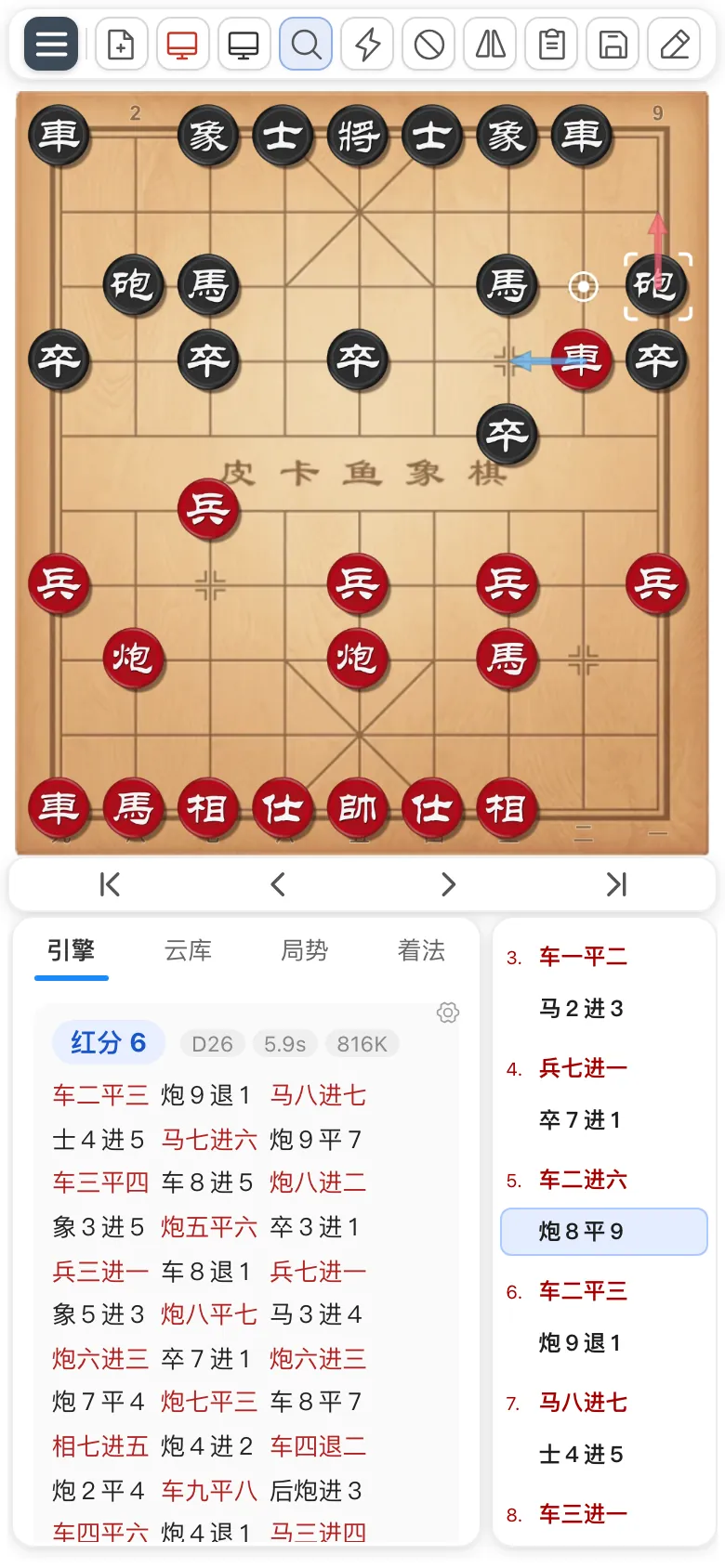
- 1工具栏:各项功能的按钮
- 2棋盘:点棋子,再点目标位置走棋
- 3翻棋按钮:向前、向后翻棋,中间 ▶ 自动播放
- 4分析面板:引擎、云库(可切到大师谱)、局势和着法,左右滑动或点翻棋按钮左侧的面板名(如
引擎)切换 - 5着法列表:点着法跳到对应局面
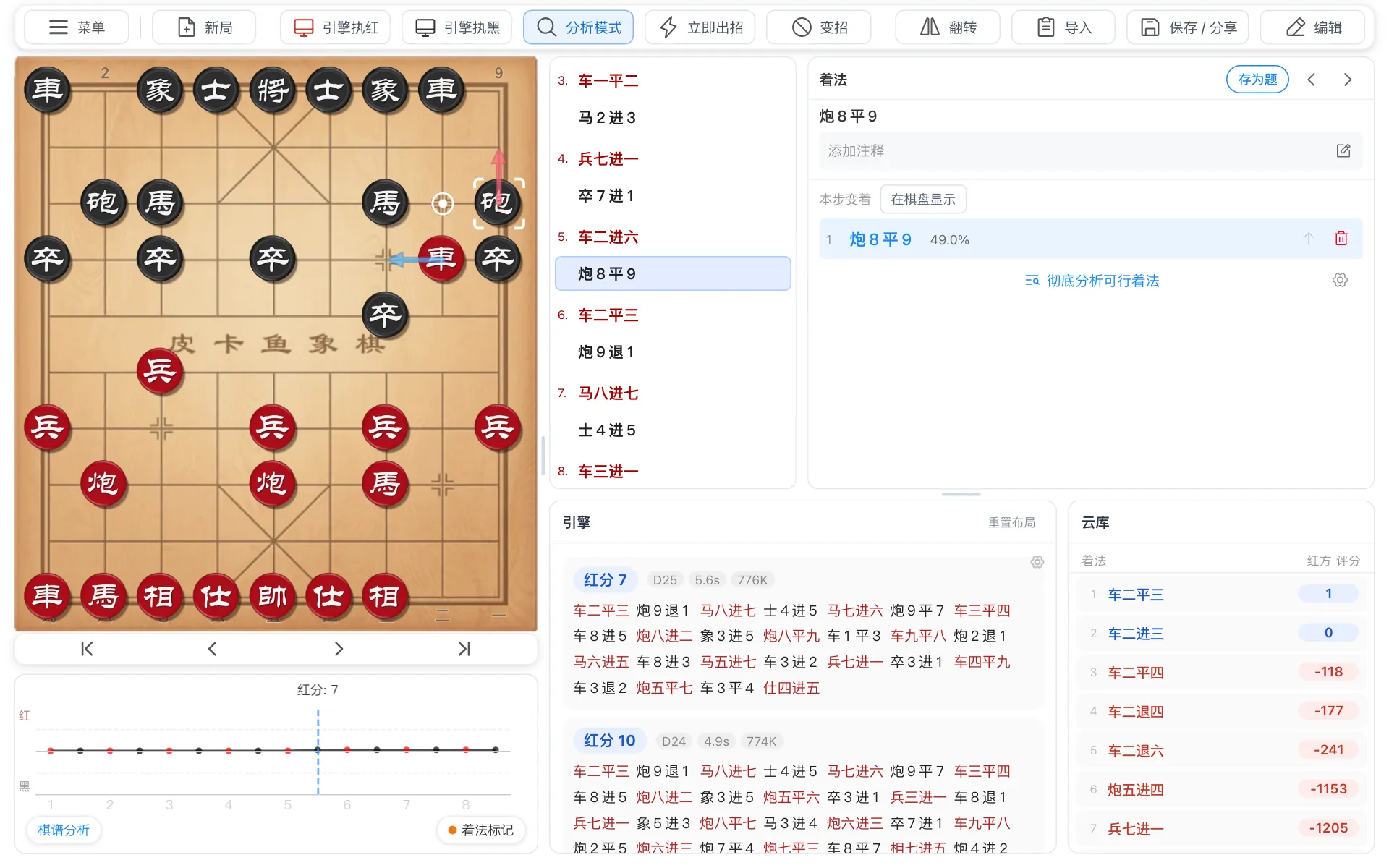
- 1工具栏:按钮都标有名称
- 2棋盘:点棋子,再点目标位置走棋
- 3着法列表:点着法跳到对应局面,底部是
棋谱分析入口 - 4着法详情:当前着法的注释和变着
- 5局势图:双方优劣的变化
- 6引擎和云库:引擎计算结果和云库查询结果
- 7左侧导航栏:分析、对弈、棋谱库、练习、揭棋;下方是帮助、反馈、外观、我的、设置
分析局面
- 在棋盘上走出要分析的局面。
- 点
分析模式(高亮即已开启),或点引擎面板中的开始分析。 - 等分数、推荐着法和棋盘箭头出现。
- 1开始或停止分析
- 2蓝色箭头:推荐着法;粉红色箭头:预计的应着
- 3最新结果在最上方
- 1开始或停止分析
- 2蓝色箭头:推荐着法;粉红色箭头:预计的应着
- 3最新结果在最上方
- 推荐变化:红字是红方着法,黑字是黑方着法。
- 切换局面:走棋或用 翻棋,AI 自动分析新局面。
- 停止:再点一次 。
提示
AI 在本机计算,耗电、发热,不用时请关闭分析。
分数说明
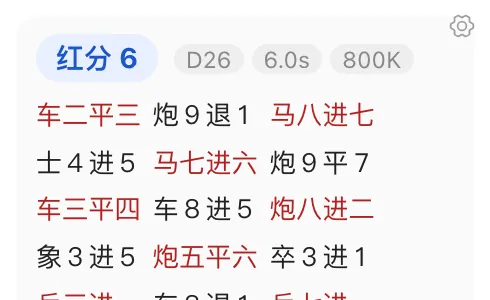
- 1分数:
红分 12表示红方略优 - 2计算信息:分叉图标后是深度,闪电后是每秒计算的局面数(731K 约 73 万);面板够宽时还显示用时
- 3推荐着法:从当前局面开始的后续变化
- 正数红方占优,负数黑方占优;接近 0 为均势。
- 高于 +200:红方大优;低于 −200:红方大劣。
红方 5 步杀:红方 5 步内能将死对方;黑方 5 步杀同理。
点 翻转 把黑方转到下方后,分数改为 黑分,正数黑方占优。
提示
分数随搜索深度变化,等引擎算深一些再判断。
编辑局面
- 点
编辑。 - 点棋子盒中的棋子,再点棋盘上的位置放上棋子。
- 移动:点棋子再点新位置;移除:点棋子再点棋子盒。
- 点
红先或黑先。 - 点右上角
完成,再点 分析。
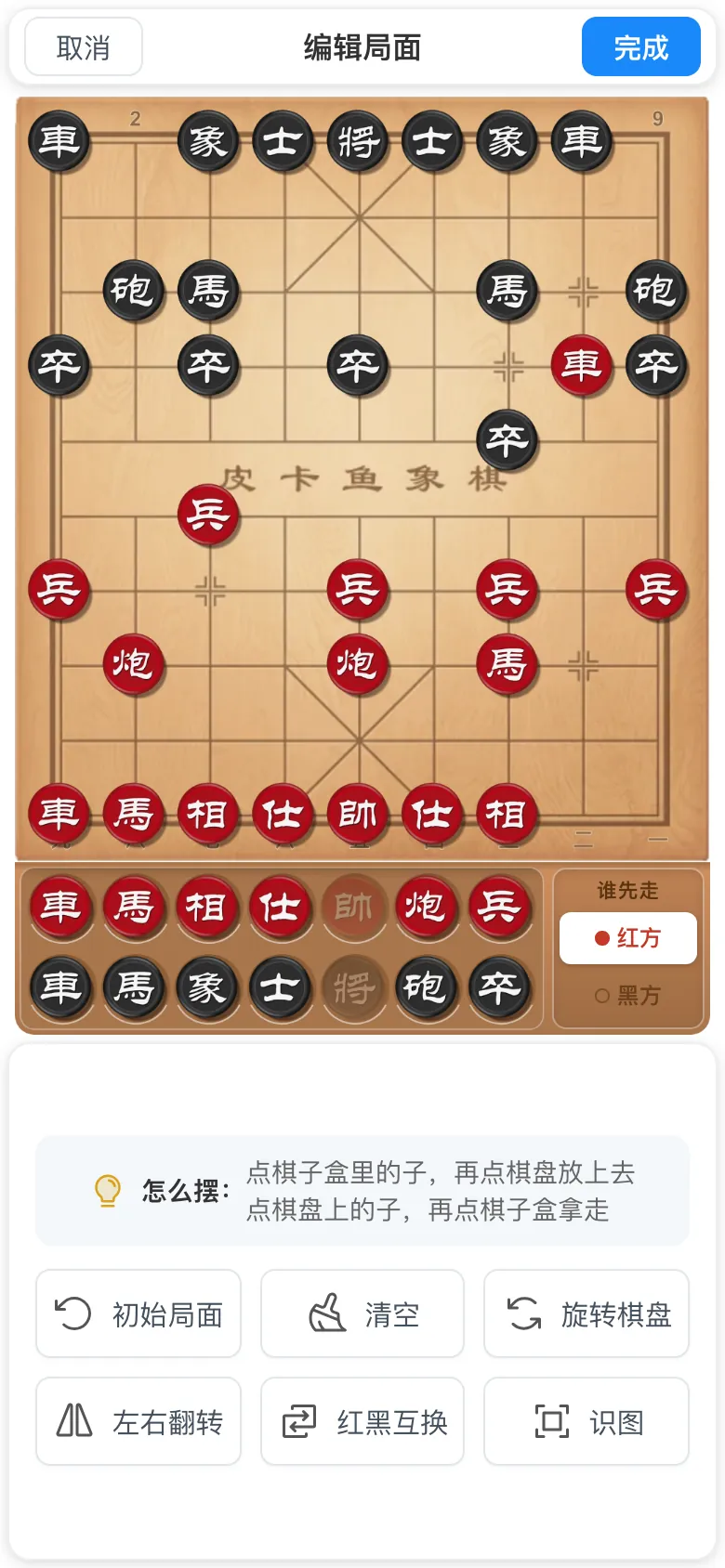
- 1
取消:放弃编辑;完成:确认局面 - 2恢复初始局面、清空、旋转、镜像、红黑互换或识图
- 点
编辑。 - 点棋子盒中的棋子,再点棋盘上的位置放上棋子,也可直接拖放。
- 拿走棋子:拖出棋盘或右键点它。
- 点
红先或黑先。 - 点右上角
完成,再点 分析。
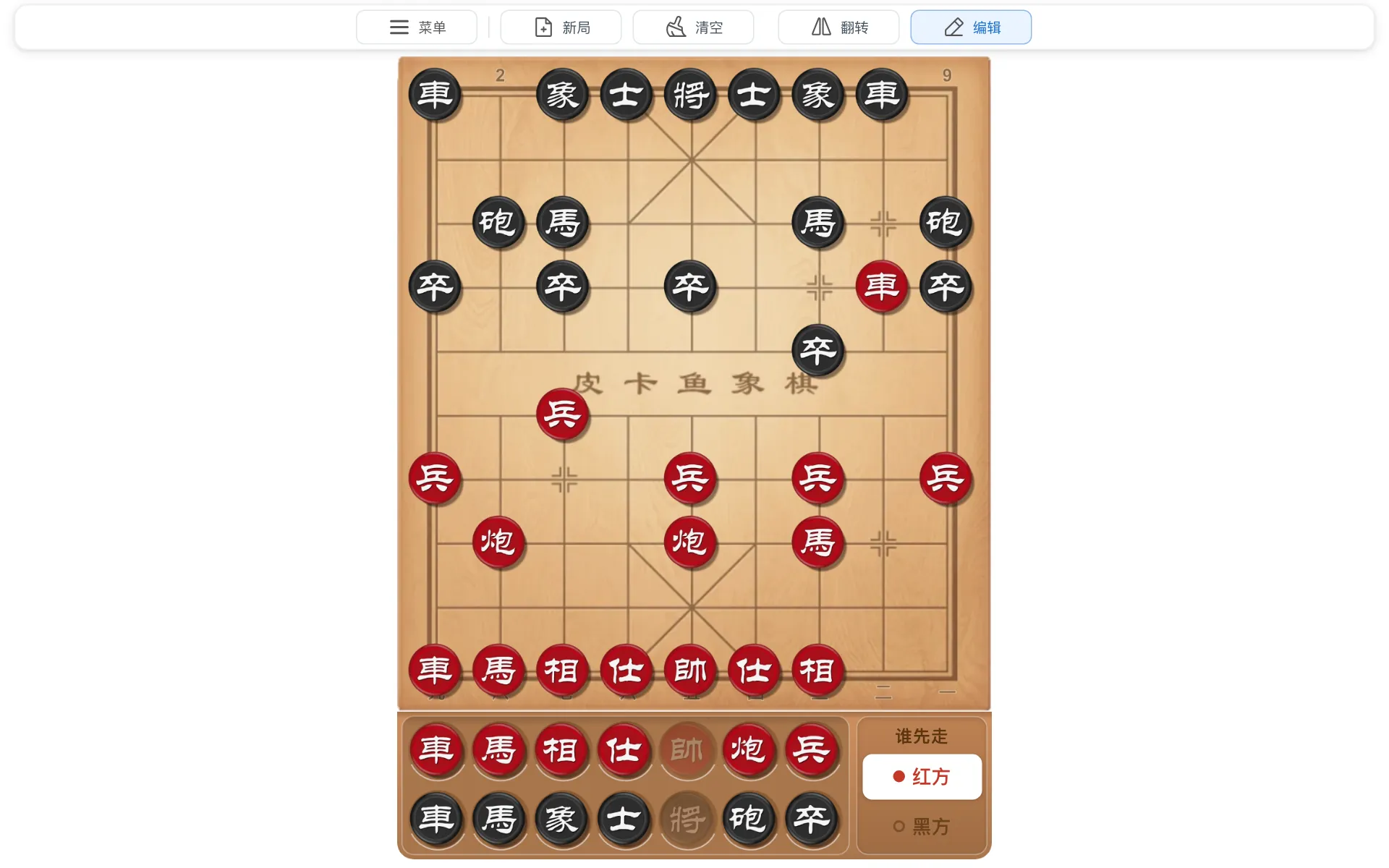
- 1
取消:放弃编辑;完成:确认局面 - 2恢复初始局面、清空、红黑互换、识图、旋转或左右翻转
注意
局面不合法(如缺将帅、将帅照面)时会提示,修正后才能完成编辑。
导入棋谱
点工具栏的 导入,选文字、文件或图片,见 导入按钮。
- 文字:支持东萍(DhtmlXQ)、PGN、中文着法(如「炮二平五 马8进7」)、FEN 和本站棋谱链接。
- 图片:识别后进入局面编辑,核对后点
完成。拍照尽量正对棋盘。手机和电脑 APP 识图需登录(免费)。
提示
复制棋盘截图后,在棋盘页按 Ctrl+V(Mac:⌘V)即可识别。电脑版 APP 还可用 截图识别(默认 Alt+Shift+X)识别其他软件里的棋盘。
提示
其他网站的棋谱要复制棋谱文字导入,不能直接导入网址。
当前棋谱未保存时,导入前会提示保存。局面不合法(如将帅照面)的棋谱无法导入。
大型棋谱库分批导入、分批保存。短暂切到后台会尽量继续,但浏览器或系统可能暂停或结束任务,最好留在前台等它完成。停止导入或切换账号后,已保存的批次保留;关闭、刷新页面或 APP 被系统结束后,不保证能接着导入。
常用功能
和 AI 下棋
- 手机点
菜单,在顶部切到对弈;电脑点左侧栏的对弈。 - 选
对弈方式:人机对弈、和助教下或本地双人。 - 选
风格、难度和执子(棋钟、开局和辅助在选项里设),点下棋。 - 下完可以
复盘、保存棋谱或再来一局。
人机对弈:每局可提示、悔棋各 3 次。和助教下:鱼助教边下边指点,提示、悔棋不限次数。本地双人:两人在同一台设备上轮流走棋。
在分析界面点 引擎执红 或 引擎执黑,AI 替这一方走棋;两个都开,AI 自己对弈。这里的难度在 设置 › AI分析与走棋 › AI走棋设置 调整,与对弈页互不影响。
注意
分析模式 与 引擎执红 / 执黑 不能同时开启,开一种会关另一种。查询云库
云库数据来自 chessdb.cn,是预先算好的着法和分数。
- 引擎:用本机计算棋盘上的局面。
- 云库:联网查已有结果,部分局面尚未收录。
点翻棋按钮左侧的面板名(默认 引擎)选 云库,或在分析面板上左右滑动切换。
云库面板和引擎面板同时显示,不用切换。
- 每行一个着法及其分数,最佳着法在最上方。点一行即走出该着法。
- 残局库结果标为
红方 n 步杀、黑方 n 步杀或和棋。 未入库局面:云库尚未收录当前局面,请看引擎分析。
大师谱:云库面板左上角切到 大师谱,可看大师对局在当前局面的红胜、和、黑胜比例和下一步走法,并列出具体对局(可按棋手、赛事、年份、结果筛选),点一盘即可打开。
注意
查询云库需要联网,无需登录。
本地开局库是另一项功能:网页版只能导入已有开局库查询;新建、修改请前往官网下载 APP。
棋谱分析
- 导入棋谱(见 导入棋谱),或在棋盘上走出整盘棋。
- 点着法列表底部的
棋谱分析,或选菜单›棋谱分析。 - 选
快速、标准(推荐)或彻底。彻底耗时最长,还能找出妙手和绝佳。 - 点
开始分析,等待完成。
- 1
棋谱分析入口
- 导入棋谱(见 导入棋谱),或在棋盘上走出整盘棋。
- 点着法列表底部的
棋谱分析。 - 选
快速、标准(推荐)或彻底。彻底耗时最长,还能找出妙手和绝佳。 - 点
开始分析,等待完成。
完成后自动打开 分析结果:
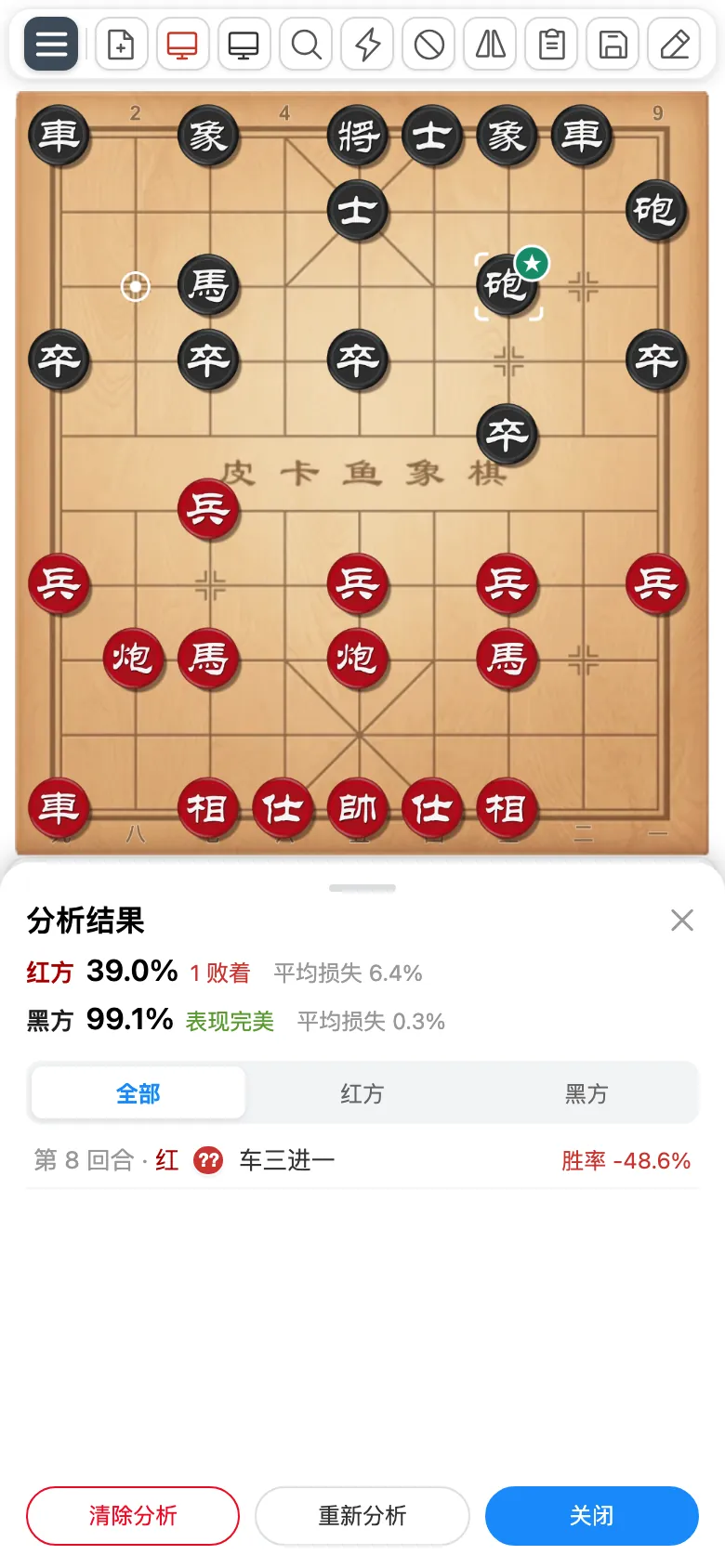
- 1双方的准确率和问题着法数
- 2
亮点/问题两页 - 3点着法跳到对应局面;点
??看建议着法
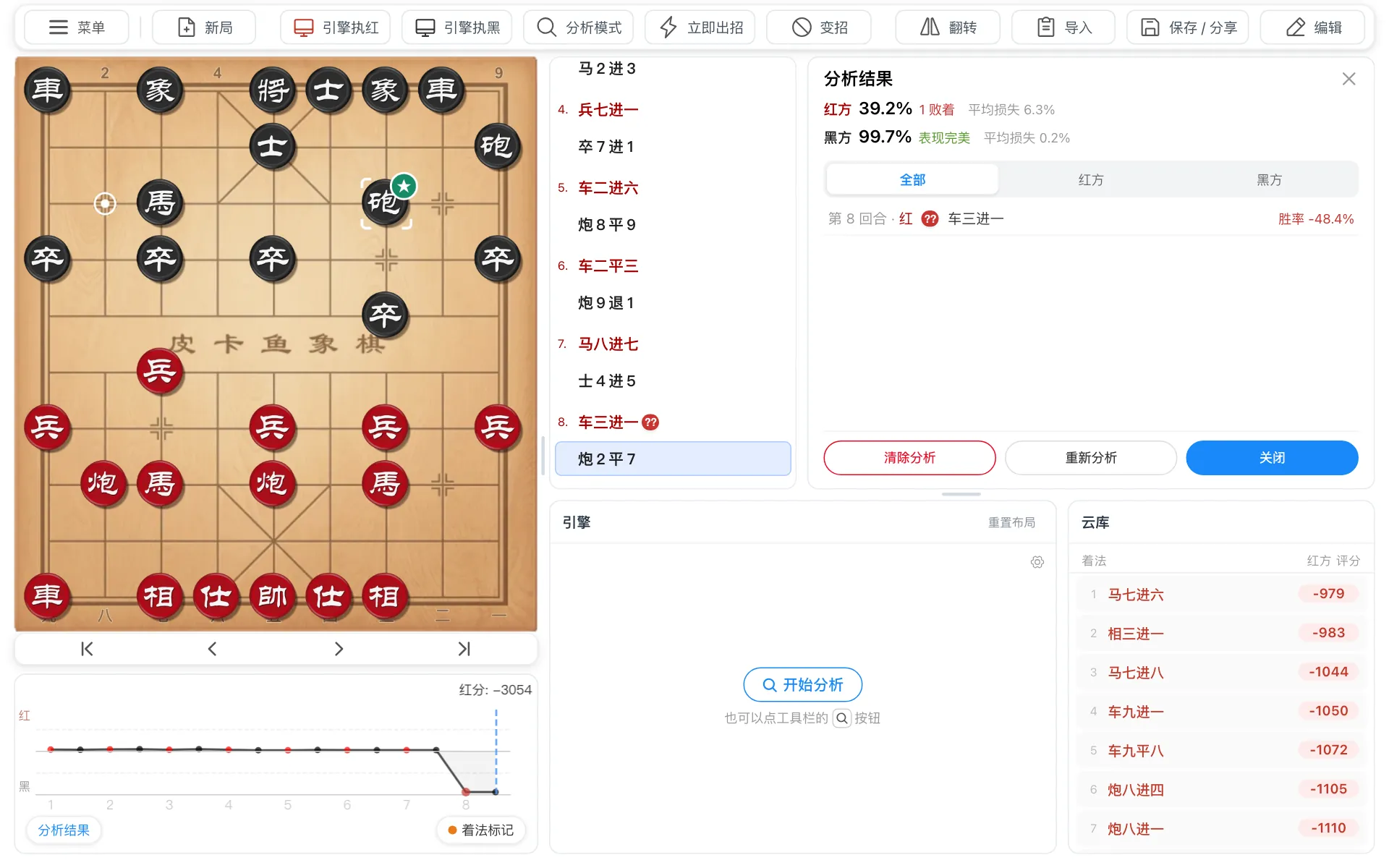
- 1双方的准确率和问题着法数
- 2
亮点/问题两页 - 3点着法跳到对应局面;点
??看建议着法 - 4局势图:明显下跌表示该步失误
按胜率损失评级,标在走过的棋子右上角;着法列表只标妙手、绝佳、谱着和问题着法:
!!妙手:不易发现的好棋,常是弃子!绝佳:唯一能守住局面的一步- 📖 谱着:ECCO 认得出的开局着法;错着、漏着照常标出。只看标准开局,少见开局不算
- ★ 最佳:引擎首选
- 👍 优秀:损失不到 2%
- ✓ 好着:损失 2%–5%
?!软着:损失 5%–10%?错着:损失 10%–20%??漏着:损失 20% 以上×错失良机:没抓住对方的失误,或把杀棋走丢了慢:能杀,但有更快的杀法,不算错
在分析结果中点问号可查看这份说明。
局势图
横轴是回合数。曲线越高红方越优,越低黑方越优;旋转棋盘后相反。点图中位置可跳到对应着法。
分析模式下翻棋,也会记录分数并绘制局势图。
注意
走棋或离开页面会停止棋谱分析,已完成的结果保留。
变着与注释
添加变着:退回某一步,走另一着。原走法保留,着法列表中出现 1变 等标记。
着法面板:再点一次当前高亮的着法即可打开;也可点翻棋按钮左侧的面板名选 着法,或左右滑动分析面板。
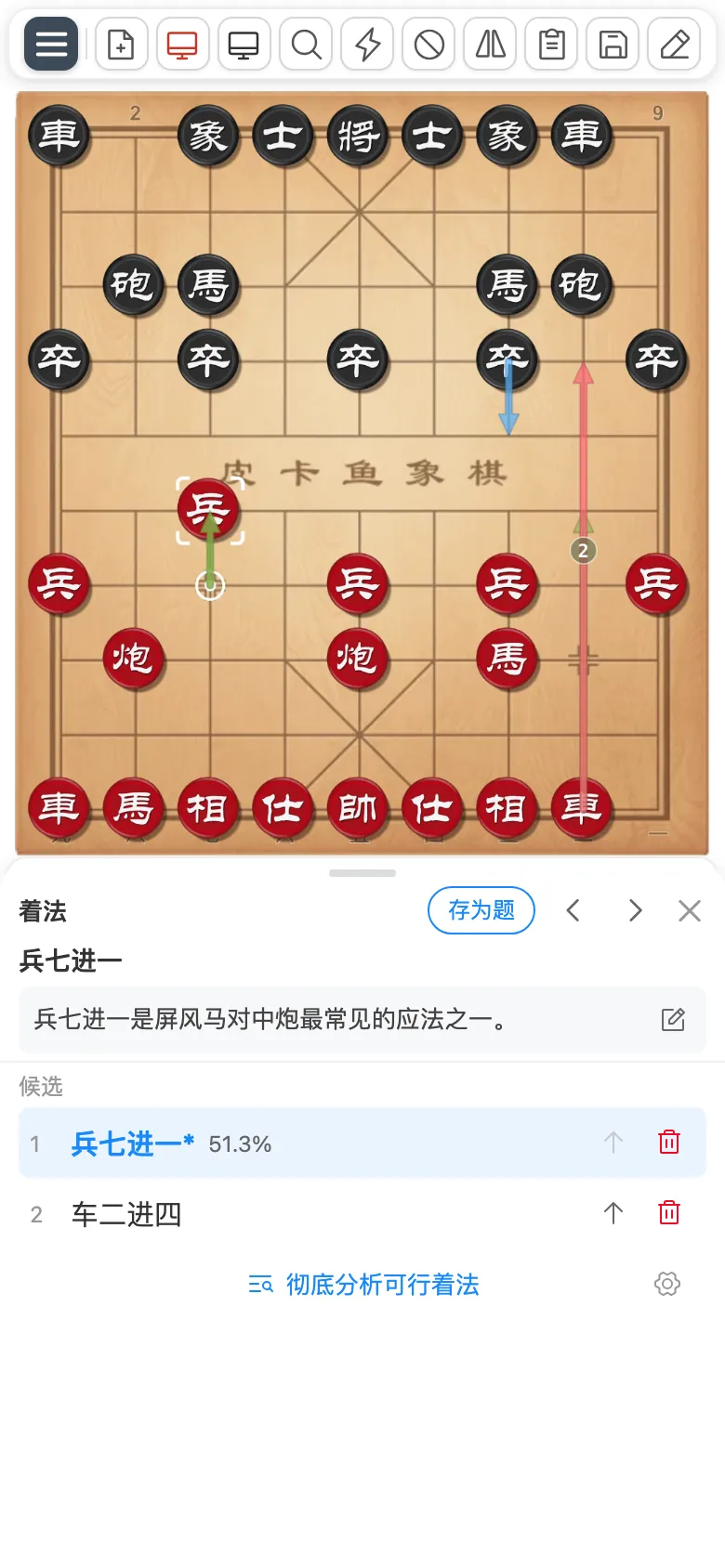
- 1注释:编辑后点
完成,自动保存 - 2变着:点击切换,行号与棋盘上的箭头对应
着法详情:点着法后,着法 区域显示注释和变着。
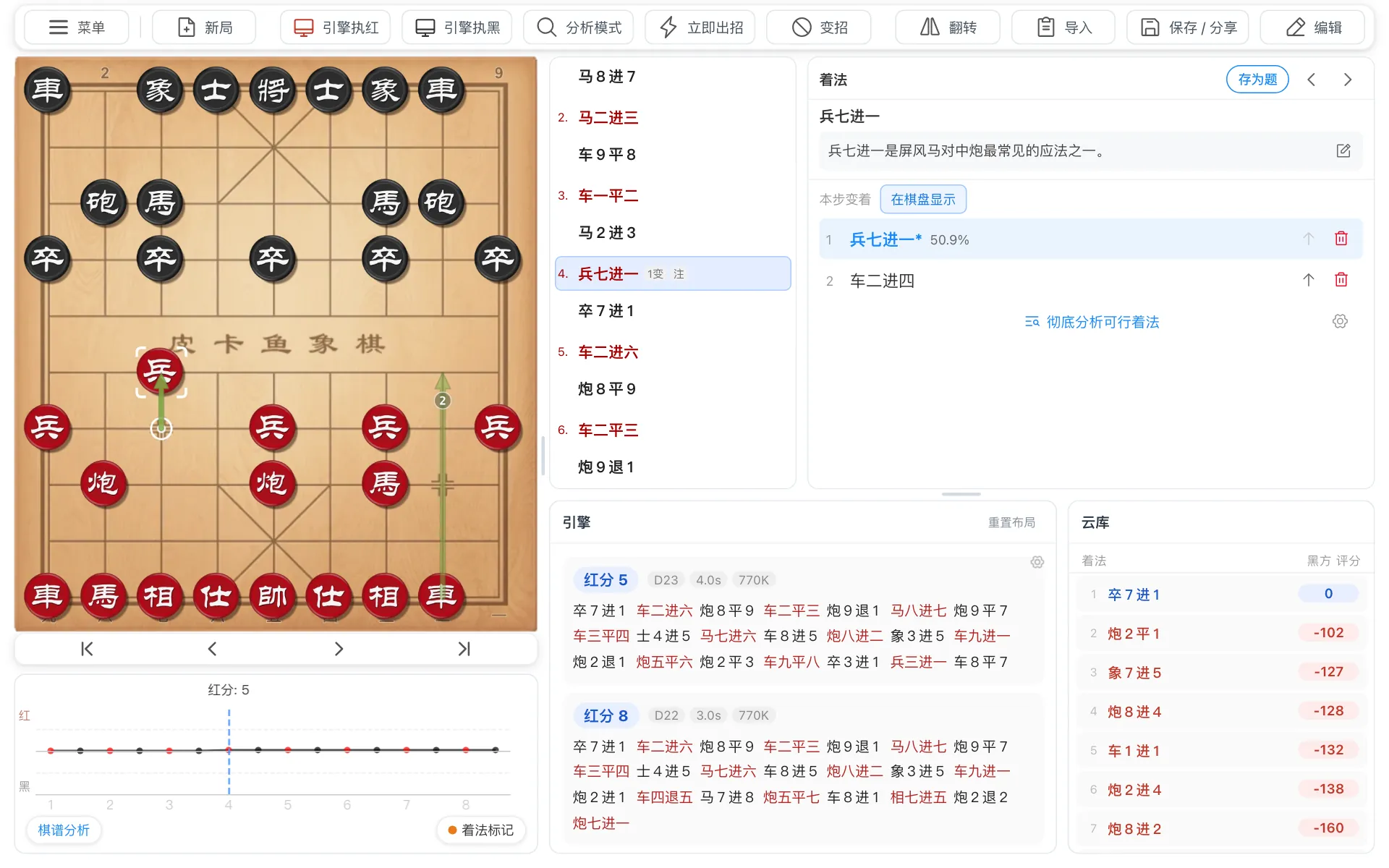
- 1注释:编辑后自动保存
- 2变着:点击切换
- 3棋盘箭头:在棋盘上画出变着,按 Esc 收起
调整顺序、删除变着和翻棋,见 着法面板与翻棋按钮。
保存棋谱
点 保存 / 分享,选第一项并填写标题。
- 首次保存后,之后的修改自动保存。橙点:未保存;绿勾:已保存;红色感叹号:保存失败。
- 网页版:登录后保存到账号,其他设备也能读取。
- 手机与电脑 APP:不登录也能存在本地;登录后可选存本地或云端,存云端时没网或云端已满,会改存到本地「未归类」并提示。
本地保存是存进 APP 的棋谱库。要独立文件,点 保存 / 分享 › 分享 / 导出… › 导出…;电脑版也可用 保存 / 分享 › 另存为文件…。
APP 暂不支持微信登录。跨设备用同一账号,建议用手机号或邮箱注册;已有微信账号,先在网页版登录并绑定手机号或邮箱。绑定微信也在网页版的账号设置里。
查找已保存的棋谱,见 棋谱库与最近阅读。
提示
从棋谱集打开棋谱后,可用棋盘上方阅读栏的 ‹ › 切换棋谱。
注意
本地棋谱只存在当前设备上,卸载 APP 会一并删除,请先导出备份。安卓 APP 可在 设置 › 存储 打开 卸载后保留,重装后可恢复;电脑版的本地棋谱存放在 设置 › 存储 选定的文件夹。
错题本
- 打开 着法面板,点
存错题本。AI 彻底分析该局面后存入错题本。 - 手机点
菜单›错题本;电脑点左侧栏练习,在顶部切到错题本。有多本时先选一本(也可新建),再点开始练习。 - 走出最佳着法,系统判断对错;点
看答案查看解答。
- 保存的是该步走之前的局面,实际走的着法标为
实战。 - 答对后复习间隔逐渐延长;答错的题 10 分钟后再次出现。
提示
完成 棋谱分析 后,可在结果中逐个打开问题着法,点 存错题本。
注意
错题本需要登录。
题库
手机点 菜单 › 题库;电脑点左侧栏 练习(顶部可切换 题库 / 错题本):
开始解题:按解题分出题,难度可在旁边调整。每日一题:每天一道,人人相同。专题:按杀型、步数或题型练习,不计入解题分。我的题集:选棋谱集、导入棋谱文件或新建空题集(新建或导入题集);一局棋谱一道题,逐题记录对错和进度。在自己的题集里打开一题,走出答案后点保存 / 分享›保存答案到《题集名》存回题集。
计分规则:
- 登录后,
开始解题和每日一题计入解题分;未登录不计分。 - 一次做对算赢;走错、用提示或看答案算输。
- 每道题只计第一次。新账号先显示
定级中,做一些题后分数趋于稳定。 - 解题分卡片右上角的
⋯可重置解题分;做题记录、错题和连续天数保留,做过的题可重新计分。
分享与导出
点 保存 / 分享 › 分享 / 导出…(手机也可 菜单 › 导出与分享)。
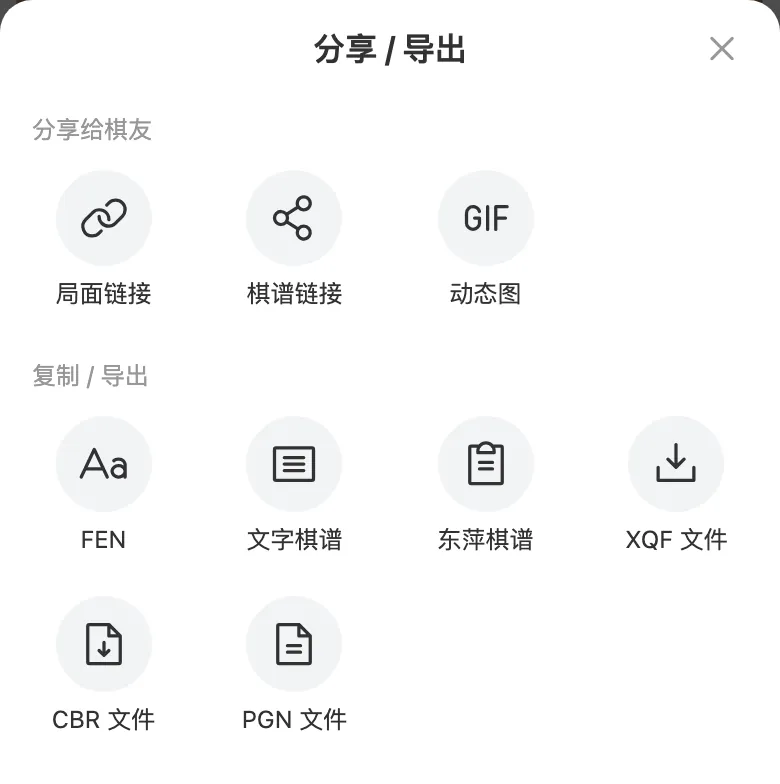
- 1分享链接、动态图或图片
- 2复制文字或导出文件
各选项的内容见 分享与导出选项。
注意
复制链接或文字后,粘贴到聊天工具即可发送。手机 APP 导出文件时,可经系统分享菜单保存或发送。
常见问题
分析无响应
首次打开要等引擎下载完成。网页版一直加载失败,请换较新的浏览器。
未完成编辑或局面不合法时,无法开始分析。
分数变化
分数随搜索深度变化,见 分数说明。
添加到主屏幕
安卓:用 Chrome / Edge 打开网页版,选 菜单 › 帮助 › 添加到主屏幕。电脑:用 Chrome / Edge 打开网页版,点左侧栏 帮助 › 安装到电脑。浏览器不支持安装时不显示这一项。iPhone:用 Safari 打开网页版,点分享按钮 › 添加到主屏幕。
设置同步
登录后,语言、皮肤、标记、声音、AI 难度等设置同步到同一账号的其他设备;线程、内存、字号、布局等与设备有关的设置不同步。开关在 设置 的 设置同步 里(手机在 声音与动画 那一组的最后,电脑在设置页左栏最上方)。
其他设备在启动或登录时更新;一直开着的设备,在重新打开或离开几小时后切回来时更新。两个覆盖按钮用于手动整体覆盖,平时不用。
问题反馈
手机点 菜单 底部的 问题反馈,电脑点左侧栏 反馈;描述问题并附截图,之后可在 我的反馈 看回复。也可加 QQ 群 829220986。
征集分享
作者或版权方可在 设置 › 关于 › 征集分享 留下联系方式,无偿分享棋书、棋谱;核对后收录进 官方精选。
按钮说明
工具栏


-
菜单(手机;电脑用左侧导航栏):棋谱库、题库、错题本、最近阅读,以及显示模式、导入、导出与分享、帮助、设置 -
新局:回到初始局面 -
引擎执红、引擎执黑:AI 替对应一方走棋,见 和 AI 下棋 -
分析模式:分析当前局面,见 分析局面 -
立即出着、换着:立即走棋或更换着法 -
翻转:点按旋转棋盘(设置›界面›点按翻转键可改成左右翻转);长按(电脑右键)选其他翻转方式 -
导入:打开棋谱、粘贴着法、识别图片 -
保存 / 分享:保存、分享或导出;橙点表示未保存 -
编辑:摆放局面
提示
帮助 › 按钮说明 可逐个查看按钮用途(手机在 菜单 里,电脑在左侧栏)。
立即出着与换着
-
立即出着:走出 AI 当前认为最好的一步。 -
换着:AI 已走棋时,收回这一步换一着;AI 还在思考时,排除当前候选着法。可连续点击。
编辑局面按钮
清空:移除其他棋子,保留双方将帅。红黑互换:对调棋子颜色,同时切换先走方。
导入按钮
点 导入 后可选:
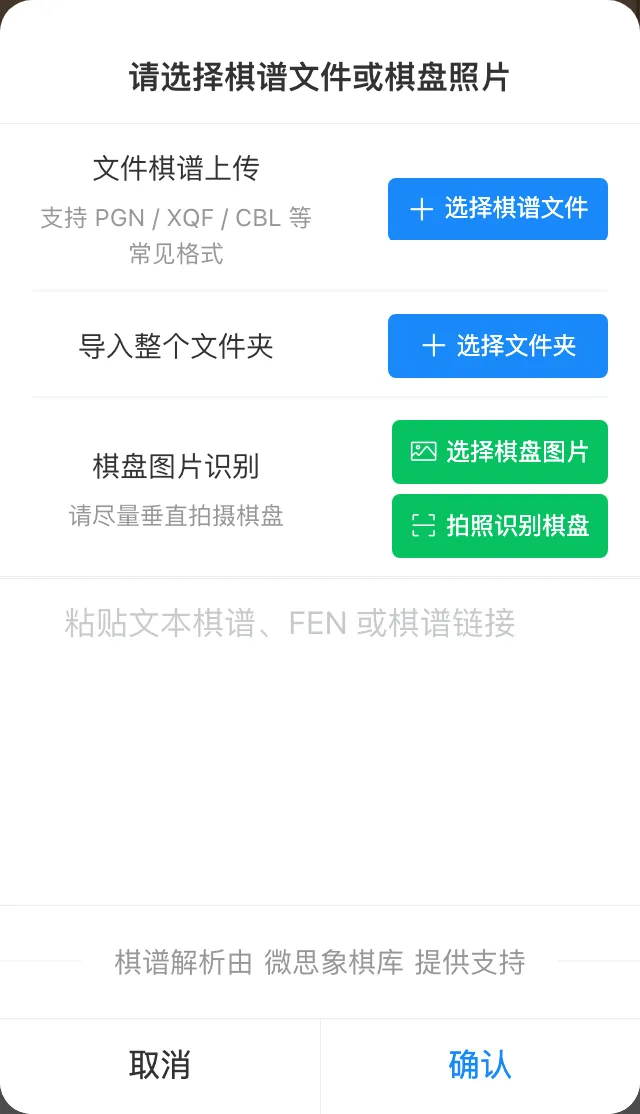
- 1
拍照识别:拍棋盘识别(电脑版为截图识别) - 2
识别图片:选照片或截图识别 - 3
棋谱文件:PGN、XQF、CBL、CBR、东萍、清弈、CHM、棋谱树网页等 - 4文字:粘贴棋谱、FEN 或本站链接,点
导入
文件夹:一次导入整个文件夹的棋谱,设备不支持时不显示。在棋谱库里导入时,电脑版和安卓 APP 还有 打开文件夹,只浏览、不导入。
分享与导出选项
局面链接:只分享当前局面。棋谱链接:登录后分享含变着和注释的只读棋谱;未登录只含主线。动态图:整盘棋的 GIF 动画。导出图片:当前局面的图片。FEN、FEN + 着法、文字棋谱、东萍格式:复制文字。导出…:选格式后导出文件。XQG:本软件的棋谱文件;XQF、CBR、PGN:供其他棋软使用。棋谱树:网页文件,用浏览器打开可点看全部变着与注释,可选附带局势分数。棋书:印刷版式,导出打印版网页(打印 / 存为 PDF)或 Word 文档。可选纸张(A4 / B5)、排版(单栏 / 两栏 / 三栏)、版面(标准 / 紧凑)、着法(分行 / 连排)、棋图(只出开始图 / 一变一图)、变着(分局式 / 注解式 / 无)和注解(局后式 / 局中式 / 无)。官方棋谱要先保存到我的棋谱,才能排成棋书。
棋谱库与最近阅读
手机点 菜单;电脑点左侧栏的 棋谱库、练习:
棋谱库:用棋谱集整理自己的棋谱,官方精选有推荐棋谱。顶部搜索框搜当前位置(电脑可按 Ctrl+F,Mac:⌘F),局面搜索按局面找棋谱。题库:官方题库的杀法等练习,以及自己导入或新建的我的题集,见 题库。最近阅读:最近打开的云端棋谱和棋谱集,需要登录。手机在菜单里;电脑在棋谱库左侧目录最上方,右键可移除或清空。
自己的棋谱集在默认顺序下可调整棋局顺序:电脑直接拖动,手机长按一局选 移到最前、移到最后 或 移到第…局。
电脑上的棋谱库左边是目录:拖动棋谱集可排序或放进另一本;右键可新建子棋谱集、移动、整本导出或删除;勾选棋局后,共 N 局 那一行变成批量操作。
批量分享云棋谱
目前只在手机上的棋谱库里有。
- 在云棋谱集列表或子棋谱集区域点 ☑ 多选,选好后点
复制棋谱集清单。只分享集内几盘棋:进入云棋谱集,点 ☑ 多选,勾选后点复制分享清单。 - 清单按列表显示顺序排列,默认含名称和 HTTPS 链接,可勾选赛事、棋手、日期、结果(未填写的略过)。
- 未分享的项目,要点
开启分享并生成清单才会加入。检查预览后点复制清单,粘贴给棋友;复制失败可选中预览文字手动复制。
开启分享后,有链接的人都能查看,不按收件人区分权限。棋谱集链接也能查看其中的棋谱;子棋谱集要单独开启分享。本地项目不能生成云分享链接。
着法面板与翻棋按钮
置顶:把变着移到第一条。第一条就是主线,导出时用主线。删除这步及后续:删除该步及其后续着法。- 手机点或按住行尾的 ⋮⋮ 选操作,按住拖动可排序;电脑把鼠标移到行上或点右键。
试走:把 AI 推荐、尚未记录的着法添加为新变着。
▶:自动播放,长按(电脑右键)可设每步间隔。
防误触:长按(电脑右键) 后,棋谱栏顶上空出一块点了无反应的区域,防止点偏误触;再长按下一步或棋谱栏,或新局,即取消。
提示
键盘:← / → 翻一步;↑ / ↓ 跳到有变着的位置;空格播放或暂停。
翻转棋盘与显示方式
点 翻转 默认旋转棋盘(设置 › 界面 › 点按翻转键 可改成左右翻转);长按(电脑右键)可选:
旋转棋盘:旋转 180°,黑方转到下方,评分视角改为黑分。左右翻转:左右镜像,棋局不变。
手机点 菜单 › 显示模式:
分析:默认模式,显示分析面板和着法列表。悬浮窗:只显示棋盘和一行分数,点右下角的⋯退出。
电脑默认用左侧导航栏,没有这一项;要用悬浮窗,先在 设置 › 显示与语言 › 导航 选 菜单,再点工具栏最左边的 菜单 › 显示模式。
设置(手机在 菜单 底部,电脑在左侧栏最下方):
棋盘与棋子:皮肤、坐标、走棋标记AI分析与走棋:引擎计算、结果显示、象棋规则、AI 走棋箭头、标记与提示:分析箭头、着法标记、局势条、推演箭头界面:工具栏、棋谱栏、面板顺序、快捷操作显示与语言:导航方式、字号、外观、语言、布局声音与动画:音效、动画- 另有
隐私、关于;APP 还有存储
设置 › AI分析与走棋 › 象棋规则 决定分析和 AI 走棋如何处理长将、长捉,允许所有循环 即允许这些重复局面;该设置不改变对弈页的裁决规则。电脑 APP 用外部引擎时,可选规则以引擎支持为准。
电脑端可在 设置 › 显示与语言 › 布局预设 选择棋盘靠左或居中;导航 可选 自动、侧边栏 或 菜单(自动:窗口够宽时用左侧导航栏)。