
皮卡魚APP使用幫助
使用指南
基本操作
認識介面
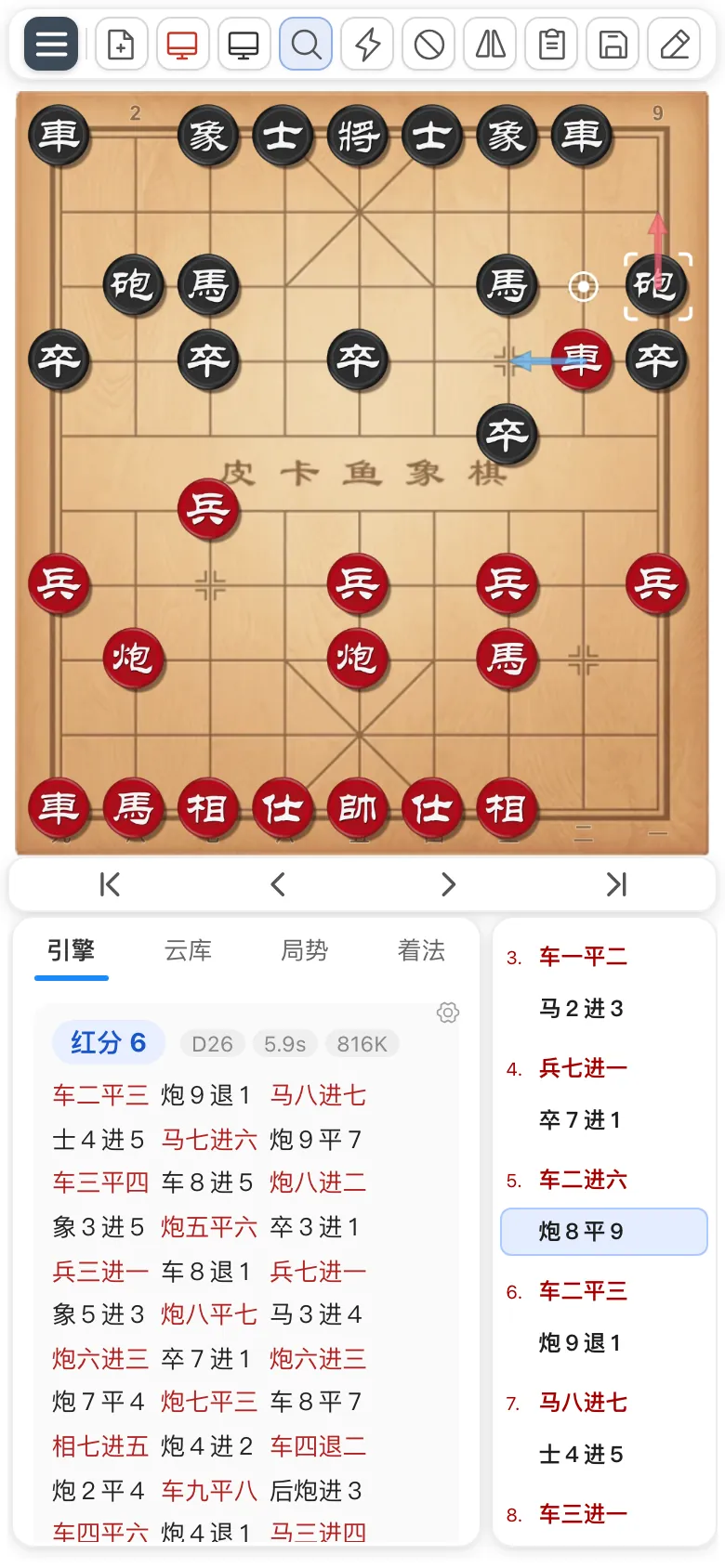
- 1工具欄:各項功能的按鈕
- 2棋盤:點棋子,再點目標位置走棋
- 3翻棋按鈕:向前、向後翻棋,中間 ▶ 自動播放
- 4分析面板:引擎、雲庫(可切到大師譜)、局勢和著法,左右滑動或點翻棋按鈕左側的面板名(如
引擎)切換 - 5著法列表:點著法跳到對應局面
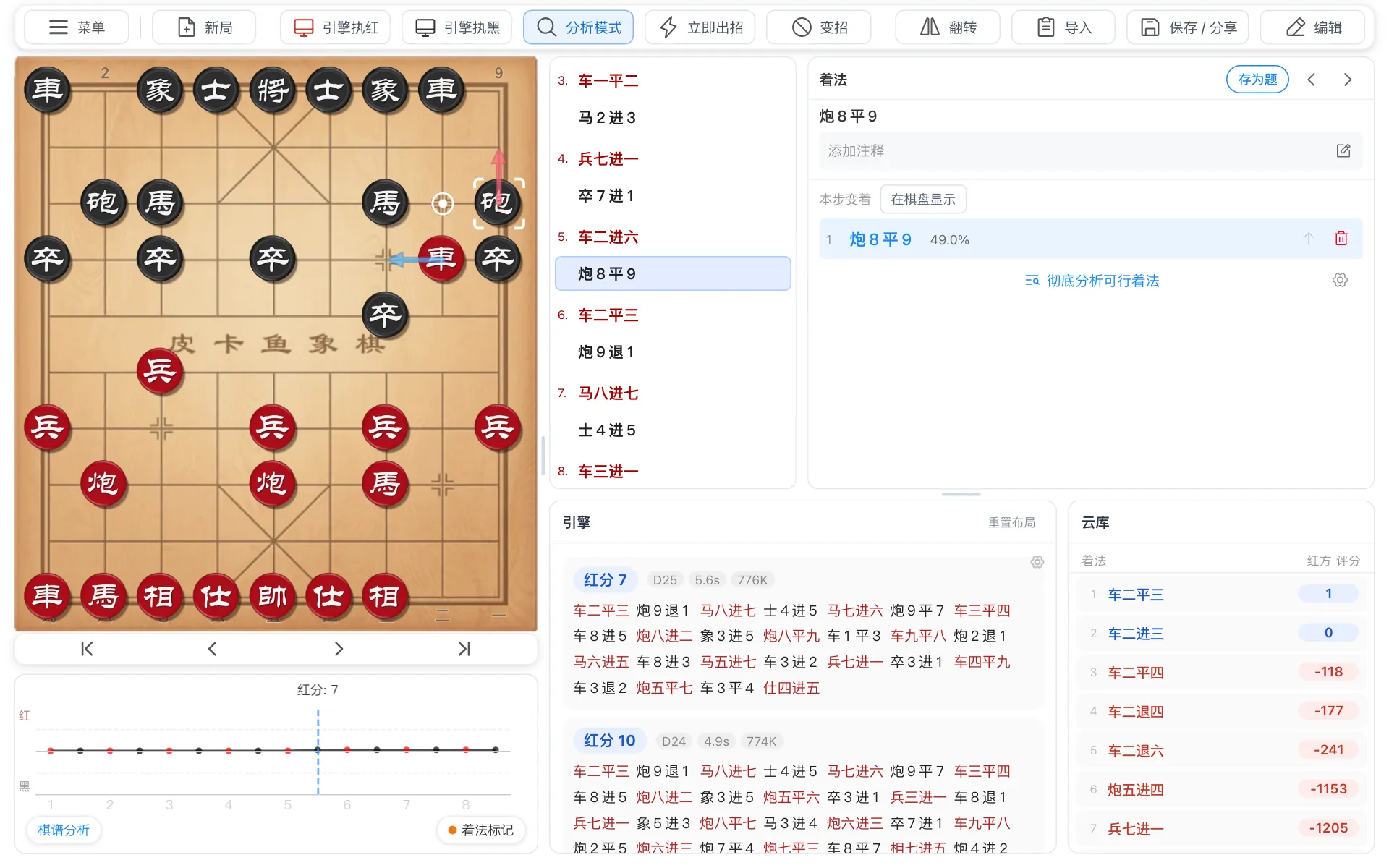
- 1工具欄:按鈕都標有名稱
- 2棋盤:點棋子,再點目標位置走棋
- 3著法列表:點著法跳到對應局面,底部是
棋譜分析入口 - 4著法詳情:當前著法的註釋和變著
- 5局勢圖:雙方優劣的變化
- 6引擎和雲庫:引擎計算結果和雲庫查詢結果
- 7左側導航欄:分析、對弈、棋譜庫、練習、揭棋;下方是幫助、回饋、外觀、我的、設定
分析局面
- 在棋盤上走出要分析的局面。
- 點
分析模式(高亮即已開啟),或點引擎面板中的開始分析。 - 等分數、推薦著法和棋盤箭頭出現。
- 1開始或停止分析
- 2藍色箭頭:推薦著法;粉紅色箭頭:預計的應著
- 3最新結果在最上方
- 1開始或停止分析
- 2藍色箭頭:推薦著法;粉紅色箭頭:預計的應著
- 3最新結果在最上方
- 推薦變化:紅字是紅方著法,黑字是黑方著法。
- 切換局面:走棋或用 翻棋,AI 自動分析新局面。
- 停止:再點一次 。
提示
AI 在本機計算,耗電、發熱,不用時請關閉分析。
分數說明
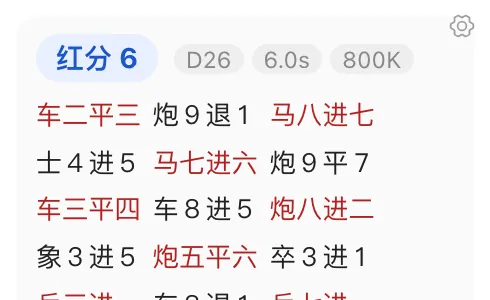
- 1分數:
紅分 12表示紅方略優 - 2計算資訊:分叉圖示後是深度,閃電後是每秒計算的局面數(731K 約 73 萬);面板夠寬時還顯示用時
- 3推薦著法:從當前局面開始的後續變化
- 正數紅方佔優,負數黑方佔優;接近 0 為均勢。
- 高於 +200:紅方大優;低於 −200:紅方大劣。
紅方 5 步殺:紅方 5 步內能將死對方;黑方 5 步殺同理。
點 翻轉 把黑方轉到下方後,分數改為 黑分,正數黑方佔優。
提示
分數隨搜尋深度變化,等引擎算深一些再判斷。
編輯局面
- 點
編輯。 - 點棋子盒中的棋子,再點棋盤上的位置放上棋子。
- 移動:點棋子再點新位置;移除:點棋子再點棋子盒。
- 點
紅先或黑先。 - 點右上角
完成,再點 分析。
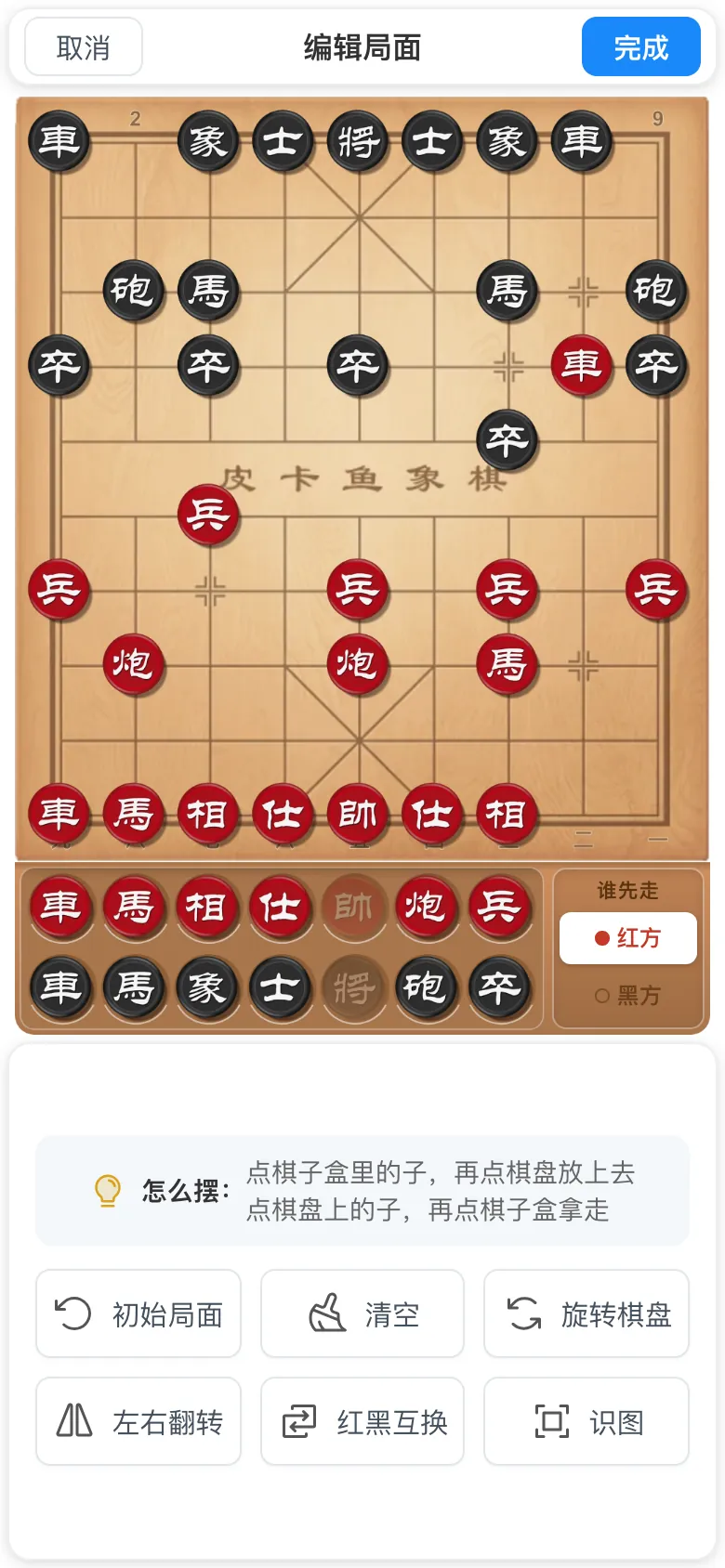
- 1
取消:放棄編輯;完成:確認局面 - 2恢復初始局面、清空、旋轉、鏡射、紅黑互換或識圖
- 點
編輯。 - 點棋子盒中的棋子,再點棋盤上的位置放上棋子,也可直接拖放。
- 拿走棋子:拖出棋盤或右鍵點它。
- 點
紅先或黑先。 - 點右上角
完成,再點 分析。
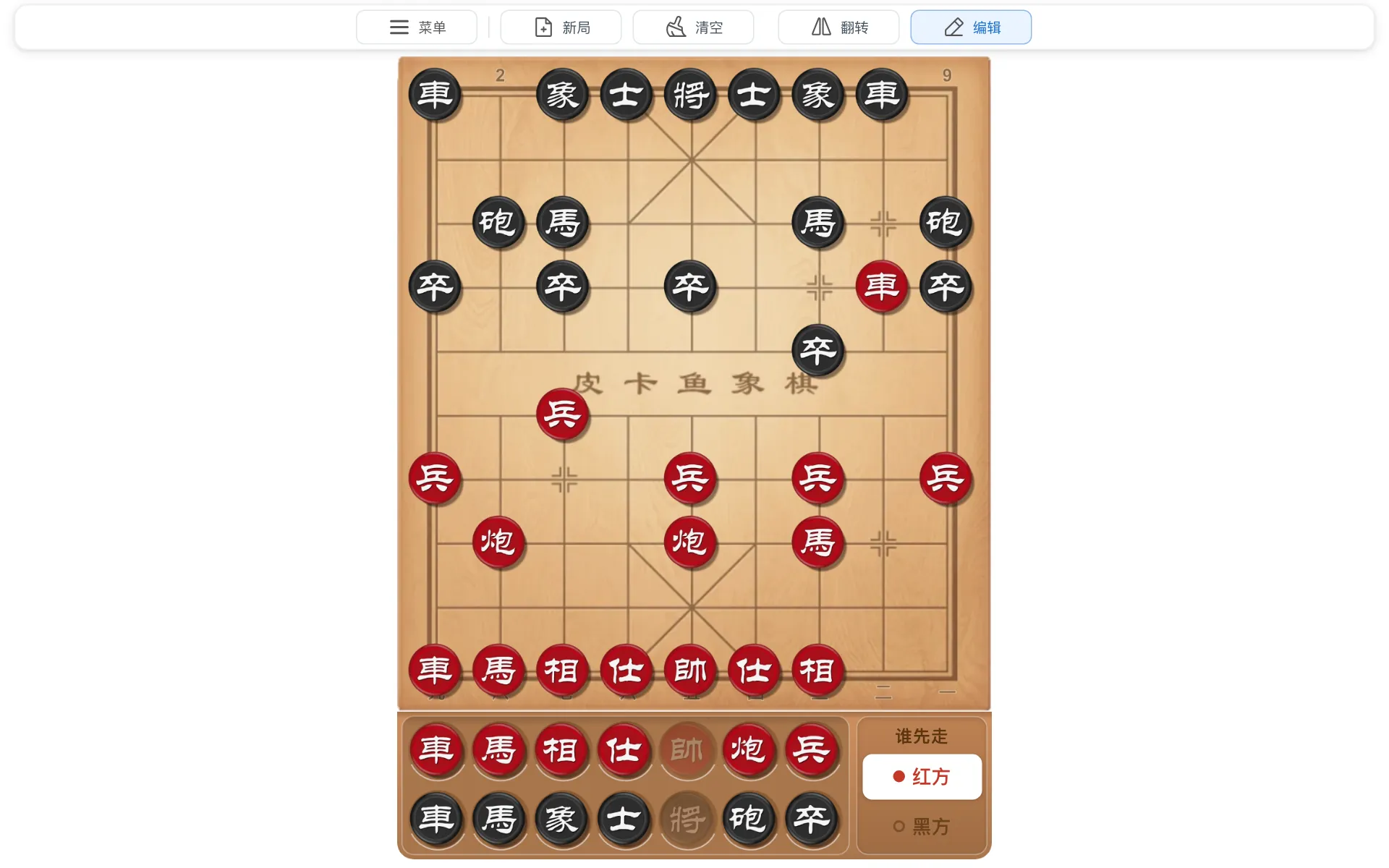
- 1
取消:放棄編輯;完成:確認局面 - 2恢復初始局面、清空、紅黑互換、識圖、旋轉或左右翻轉
注意
局面不合法(如缺將帥、將帥照面)時會提示,修正後才能完成編輯。
匯入棋譜
點工具欄的 匯入,選文字、檔案或圖片,見 匯入按鈕。
- 文字:支援東萍(DhtmlXQ)、PGN、中文著法(如「炮二平五 馬8進7」)、FEN 和本站棋譜連結。
- 圖片:辨識後進入局面編輯,核對後點
完成。拍照儘量正對棋盤。手機和電腦 APP 識圖需登入(免費)。
提示
複製棋盤截圖後,在棋盤頁按 Ctrl+V(Mac:⌘V)即可辨識。電腦版 APP 還可用 截圖辨識(預設 Alt+Shift+X)辨識其他軟體裡的棋盤。
提示
其他網站的棋譜要複製棋譜文字匯入,不能直接匯入網址。
當前棋譜未儲存時,匯入前會提示儲存。局面不合法(如將帥照面)的棋譜無法匯入。
大型棋譜庫分批匯入、分批儲存。短暫切到後臺會盡量繼續,但瀏覽器或系統可能暫停或結束任務,最好留在前臺等它完成。停止匯入或切換帳號後,已儲存的批次保留;關閉、重新整理頁面或 APP 被系統結束後,不保證能接著匯入。
APP 登入後一次匯入 500 局以上時預設存到本地;存雲端時沒網或雲端已滿的部分改存本地,結果裡會註明。
常用功能
和 AI 下棋
- 手機點
選單,在頂部切到對弈;電腦點左側欄的對弈。 - 選
對弈方式:人機對弈、和助教下或本地雙人。 - 選
風格、難度和執子(棋鍾、開局和輔助在選項裡設),點下棋。 - 下完可以
復盤、儲存棋譜或再來一局。
人機對弈:每局可提示、悔棋各 3 次。和助教下:魚助教邊下邊指點,提示、悔棋不限次數。本地雙人:兩人在同一臺裝置上輪流走棋。
在分析介面點 引擎執紅 或 引擎執黑,AI 替這一方走棋;兩個都開,AI 自己對弈。這裡的難度在 設定 › AI分析與走棋 › AI走棋設定 調整,與對弈頁互不影響。
注意
分析模式 與 引擎執紅 / 執黑 不能同時開啟,開一種會關另一種。查詢雲庫
雲庫資料來自 chessdb.cn,是預先算好的著法和分數。
- 引擎:用本機計算棋盤上的局面。
- 雲庫:聯網查已有結果,部分局面尚未收錄。
點翻棋按鈕左側的面板名(預設 引擎)選 雲庫,或在分析面板上左右滑動切換。
雲庫面板和引擎面板同時顯示,不用切換。
- 每行一個著法及其分數,最佳著法在最上方。點一行即走出該著法。
- 殘局庫結果標為
紅方 n 步殺、黑方 n 步殺或和棋。 未入庫局面:雲庫尚未收錄當前局面,請看引擎分析。
大師譜:雲庫面板左上角切到 大師譜,可看大師對局在當前局面的紅勝、和、黑勝比例和下一步走法,並列出具體對局(可按棋手、賽事、年份、結果篩選),點一盤即可開啟。
注意
查詢雲庫需要聯網,無需登入。
本地開局庫是另一項功能:APP 可匯入、新建和修改開局庫,分析時顯示庫中著法(設定 › AI分析與走棋 › 本地開局庫)。網頁版只能匯入已有開局庫查詢。
棋譜分析
- 匯入棋譜(見 匯入棋譜),或在棋盤上走出整盤棋。
- 點著法列表底部的
棋譜分析,或選選單›棋譜分析。 - 選
快速、標準(推薦)或徹底。徹底耗時最長,還能找出妙手和絕佳。 - 點
開始分析,等待完成。
- 1
棋譜分析入口
- 匯入棋譜(見 匯入棋譜),或在棋盤上走出整盤棋。
- 點著法列表底部的
棋譜分析。 - 選
快速、標準(推薦)或徹底。徹底耗時最長,還能找出妙手和絕佳。 - 點
開始分析,等待完成。
完成後自動開啟 分析結果:
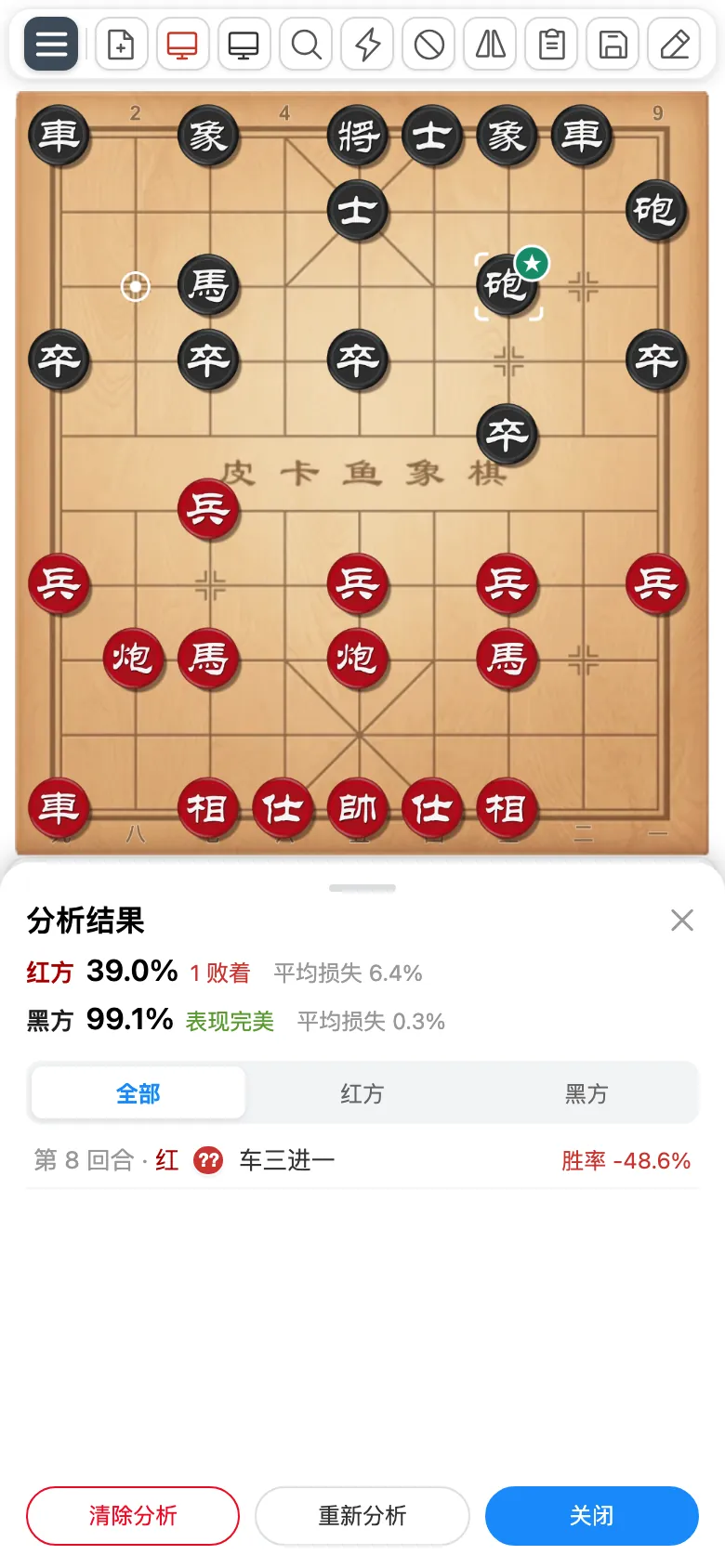
- 1雙方的準確率和問題著法數
- 2
亮點/問題兩頁 - 3點著法跳到對應局面;點
??看建議著法
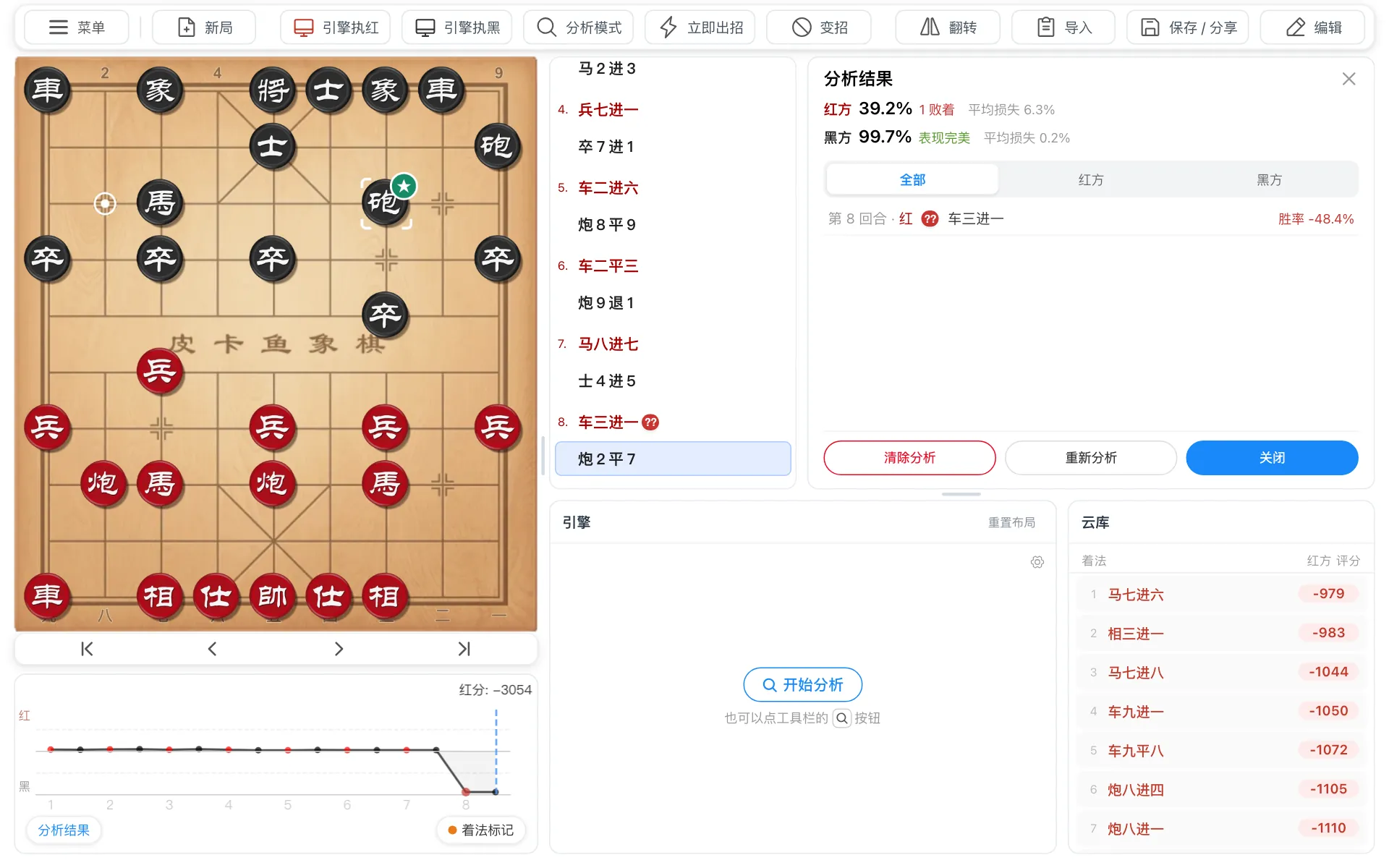
- 1雙方的準確率和問題著法數
- 2
亮點/問題兩頁 - 3點著法跳到對應局面;點
??看建議著法 - 4局勢圖:明顯下跌表示該步失誤
按勝率損失評級,標在走過的棋子右上角;著法列表只標妙手、絕佳、譜著和問題著法:
!!妙手:不易發現的好棋,常是棄子!絕佳:唯一能守住局面的一步- 📖 譜著:ECCO 認得出的開局著法;錯著、漏著照常標出。只看標準開局,少見開局不算
- ★ 最佳:引擎首選
- 👍 優秀:損失不到 2%
- ✓ 好著:損失 2%–5%
?!軟著:損失 5%–10%?錯著:損失 10%–20%??漏著:損失 20% 以上×錯失良機:沒抓住對方的失誤,或把殺棋走丟了慢:能殺,但有更快的殺法,不算錯
在分析結果中點問號可檢視這份說明。
局勢圖
橫軸是回合數。曲線越高紅方越優,越低黑方越優;旋轉棋盤後相反。點圖中位置可跳到對應著法。
分析模式下翻棋,也會記錄分數並繪製局勢圖。
注意
走棋或離開頁面會停止棋譜分析,已完成的結果保留。
變著與註釋
新增變著:退回某一步,走另一著。原走法保留,著法列表中出現 1變 等標記。
著法面板:再點一次當前高亮的著法即可開啟;也可點翻棋按鈕左側的面板名選 著法,或左右滑動分析面板。
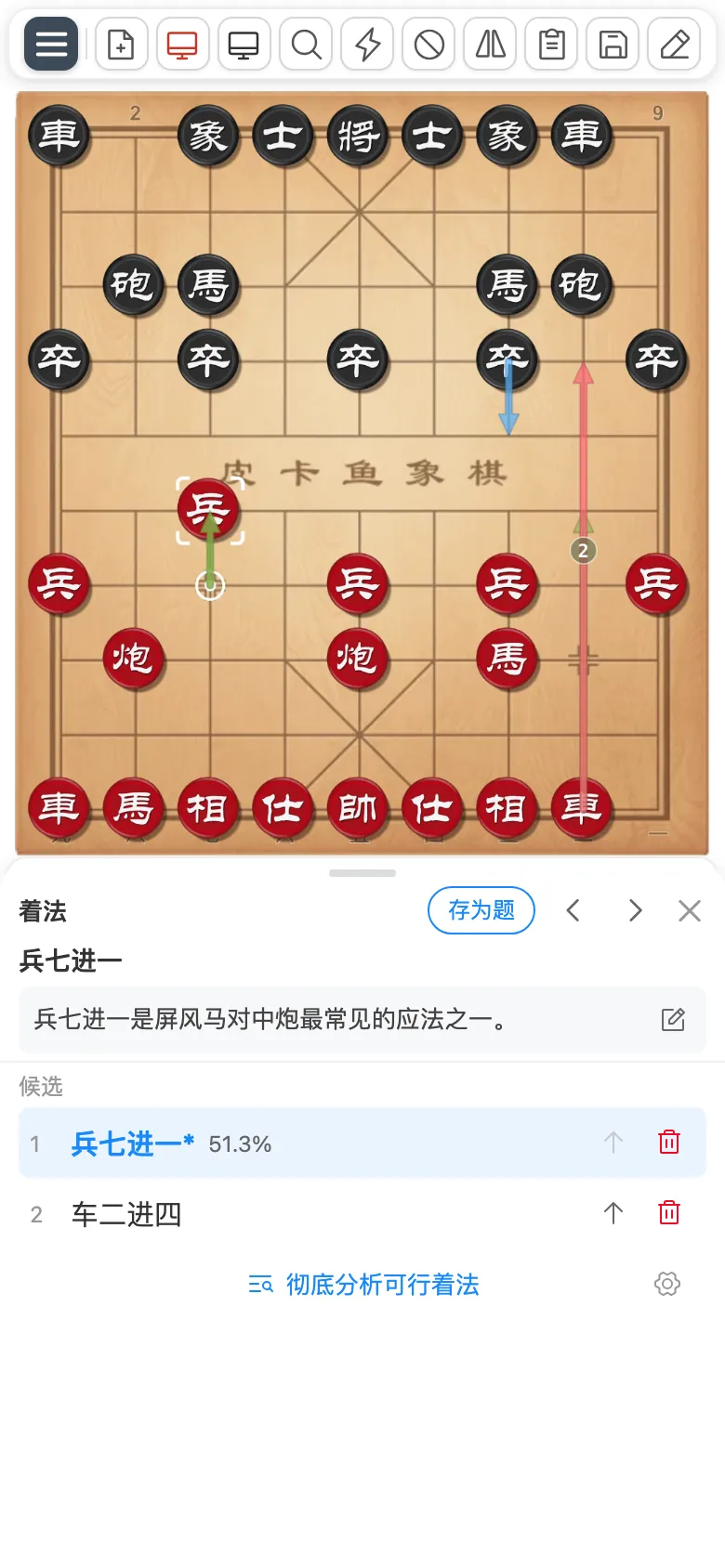
- 1註釋:編輯後點
完成,自動儲存 - 2變著:點選切換,行號與棋盤上的箭頭對應
著法詳情:點著法後,著法 區域顯示註釋和變著。
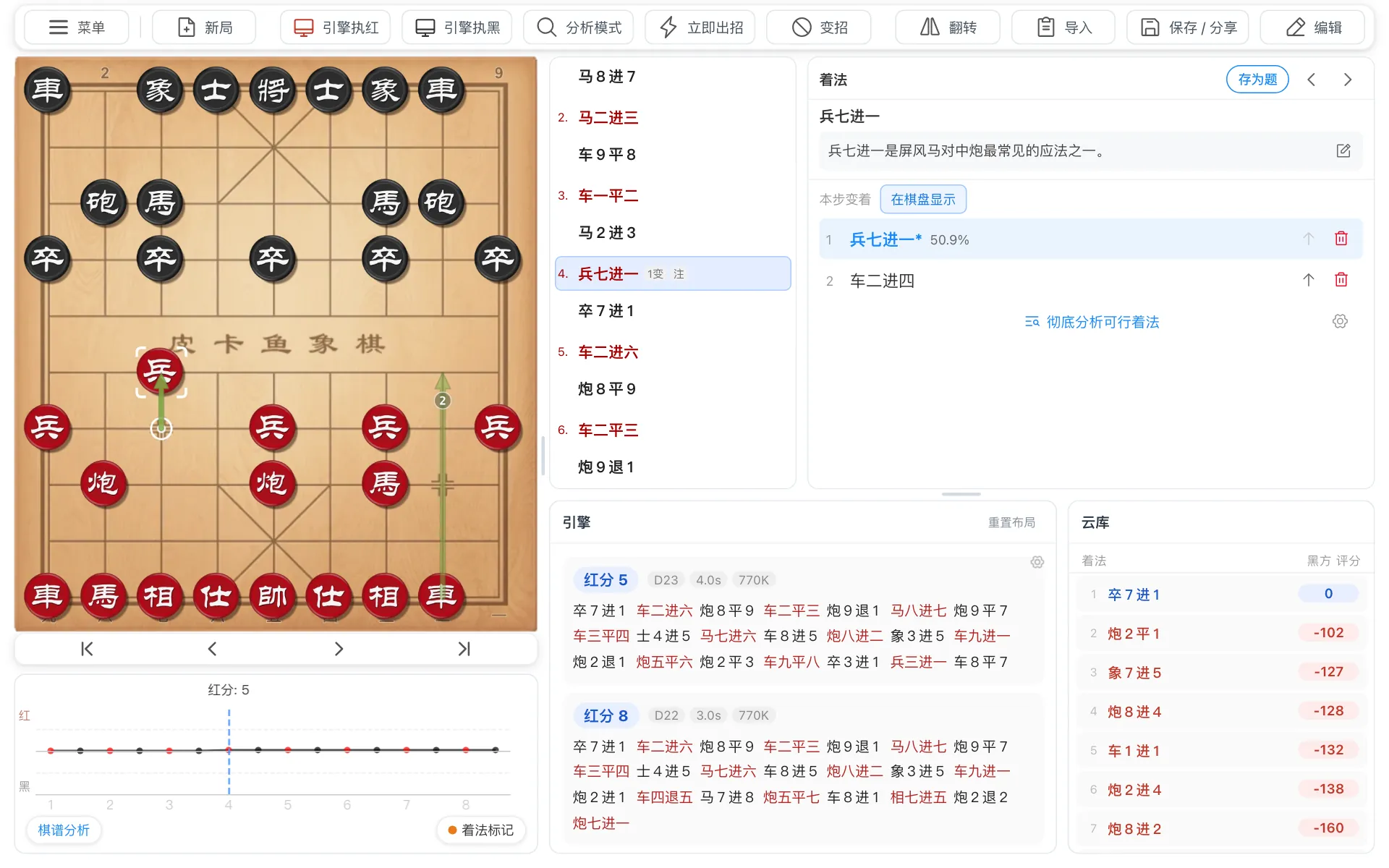
- 1註釋:編輯後自動儲存
- 2變著:點選切換
- 3棋盤箭頭:在棋盤上畫出變著,按 Esc 收起
調整順序、刪除變著和翻棋,見 著法面板與翻棋按鈕。
儲存棋譜
點 儲存 / 分享,選第一項並填寫標題。
- 首次儲存後,之後的修改自動儲存。橙點:未儲存;綠勾:已儲存;紅色感嘆號:儲存失敗。
- 網頁版:登入後儲存到帳號,其他裝置也能讀取。
- 手機與電腦 APP:不登入也能存在本地;登入後可選存本地或雲端,存雲端時沒網或雲端已滿,會改存到本地「未歸類」並提示。
本地儲存是存進 APP 的棋譜庫。要獨立檔案,點 儲存 / 分享 › 分享 / 匯出… › 匯出…;電腦版也可用 儲存 / 分享 › 另存為檔案…。
APP 暫不支援微信登入。跨裝置用同一帳號,建議用手機號或郵箱註冊;已有微信帳號,先在網頁版登入並繫結手機號或郵箱。繫結微信也在網頁版的帳號設定裡。
查詢已儲存的棋譜,見 棋譜庫與最近閱讀。
提示
從棋譜集開啟棋譜後,可用棋盤上方閱讀欄的 ‹ › 切換棋譜。
注意
本地棋譜只存在當前裝置上,解除安裝 APP 會一併刪除,請先匯出備份。安卓 APP 可在 設定 › 儲存 開啟 解除安裝後保留,重灌後可恢復;電腦版的本地棋譜存放在 設定 › 儲存 選定的資料夾。
錯題本
- 開啟 著法面板,點
存錯題本。AI 徹底分析該局面後存入錯題本。 - 手機點
選單›錯題本;電腦點左側欄練習,在頂部切到錯題本。有多本時先選一本(也可新建),再點開始練習。 - 走出最佳著法,系統判斷對錯;點
看答案檢視解答。
- 儲存的是該步走之前的局面,實際走的著法標為
實戰。 - 答對後複習間隔逐漸延長;答錯的題 10 分鐘後再次出現。
提示
完成 棋譜分析 後,可在結果中逐個開啟問題著法,點 存錯題本。
注意
APP 未登入時錯題本存在本機;登入後按預設儲存位置存到雲端或本機,存雲端時沒網或雲端已滿會改存本機。網頁版的錯題本需要登入。
題庫
手機點 選單 › 題庫;電腦點左側欄 練習(頂部可切換 題庫 / 錯題本):
開始解題:按解題分出題,難度可在旁邊調整。每日一題:每天一道,人人相同。專題:按殺型、步數或題型練習,不計入解題分。我的題集:選棋譜集、匯入棋譜檔案或新建空題集(新建或匯入題集);一局棋譜一道題,逐題記錄對錯和進度。在自己的題集裡開啟一題,走出答案後點儲存 / 分享›儲存答案到《題集名》存回題集。
計分規則:
- 登入後,
開始解題和每日一題計入解題分;未登入不計分。 - 一次做對算贏;走錯、用提示或看答案算輸。
- 每道題只計第一次。新帳號先顯示
定級中,做一些題後分數趨於穩定。 - 解題分卡片右上角的
⋯可重置解題分;做題記錄、錯題和連續天數保留,做過的題可重新計分。
分享與匯出
點 儲存 / 分享 › 分享 / 匯出…(手機也可 選單 › 匯出與分享)。
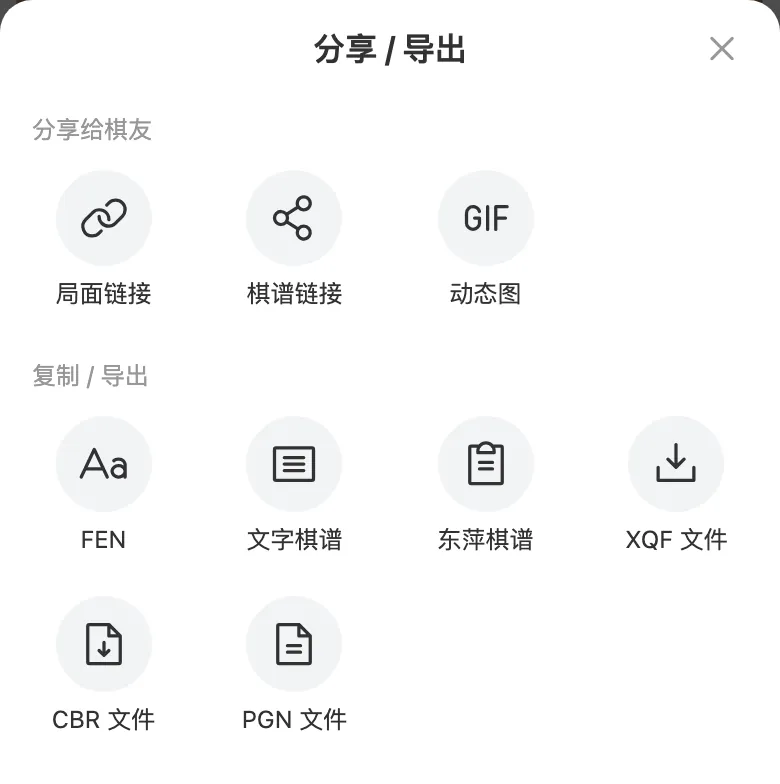
- 1分享連結、動態圖或圖片
- 2複製文字或匯出檔案
各選項的內容見 分享與匯出選項。
注意
複製連結或文字後,貼上到聊天工具即可傳送。手機 APP 匯出檔案時,可經系統分享選單儲存或傳送。
常見問題
分析沒有反應
首次開啟要等引擎下載完成。網頁版一直載入失敗,請換較新的瀏覽器。
未完成編輯或局面不合法時,無法開始分析。
分數變化
分數隨搜尋深度變化,見 分數說明。
新增到主螢幕
安卓:用 Chrome / Edge 開啟網頁版,選 選單 › 幫助 › 新增到主螢幕。電腦:用 Chrome / Edge 開啟網頁版,點左側欄 幫助 › 安裝到電腦。瀏覽器不支援安裝時不顯示這一項。iPhone:用 Safari 開啟網頁版,點分享按鈕 › 新增到主螢幕。
設定同步
登入後,語言、皮膚、標記、聲音、AI 難度等設定同步到同一帳號的其他裝置;執行緒、記憶體、字號、佈局等與裝置有關的設定不同步。開關在 設定 的 設定同步 裡(手機在 聲音與動畫 那一組的最後,電腦在設定頁左欄最上方)。
其他裝置在啟動或登入時更新;一直開著的裝置,在重新開啟或離開幾小時後切回來時更新。兩個覆蓋按鈕用於手動整體覆蓋,平時不用。
問題回饋
手機點 選單 底部的 問題回饋,電腦點左側欄 回饋;描述問題並附截圖,之後可在 我的回饋 看回復。也可加 QQ 群 829220986。
徵集分享
作者或版權方可在 設定 › 關於 › 徵集分享 留下聯絡方式,無償分享棋書、棋譜;核對後收錄進 官方精選。
按鈕說明
工具欄


-
選單(手機;電腦用左側導航欄):棋譜庫、題庫、錯題本、最近閱讀,以及顯示模式、匯入、匯出與分享、幫助、設定 -
新局:回到初始局面 -
引擎執紅、引擎執黑:AI 替對應一方走棋,見 和 AI 下棋 -
分析模式:分析當前局面,見 分析局面 -
立即出著、換著:立即走棋或更換著法 -
翻轉:點按旋轉棋盤(設定›介面›點按翻轉鍵可改成左右翻轉);長按(電腦右鍵)選其他翻轉方式 -
匯入:開啟棋譜、貼上著法、辨識圖片 -
儲存 / 分享:儲存、分享或匯出;橙點表示未儲存 -
編輯:擺放局面
提示
幫助 › 按鈕說明 可逐個檢視按鈕用途(手機在 選單 裡,電腦在左側欄)。
立即出著與換著
-
立即出著:走出 AI 當前認為最好的一步。 -
換著:AI 已走棋時,收回這一步換一著;AI 還在思考時,排除當前候選著法。可連續點選。
編輯局面按鈕
清空:移除其他棋子,保留雙方將帥。紅黑互換:對調棋子顏色,同時切換先走方。
匯入按鈕
點 匯入 後可選:
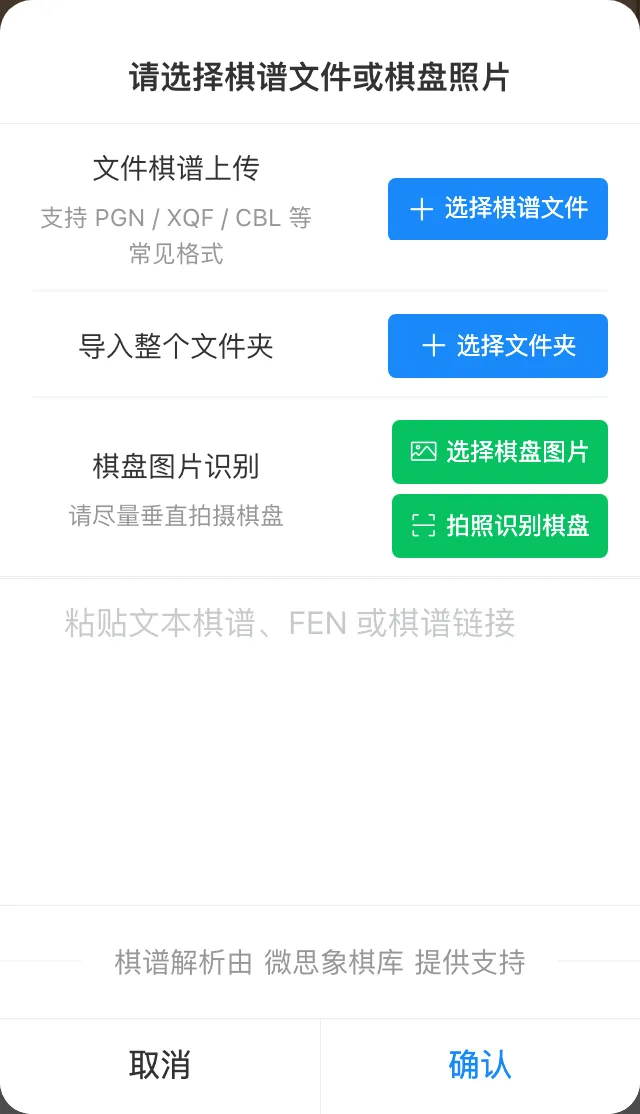
- 1
拍照辨識:拍棋盤辨識(電腦版為截圖辨識) - 2
辨識圖片:選照片或截圖辨識 - 3
棋譜檔案:PGN、XQF、CBL、CBR、東萍、清弈、CHM、棋譜樹網頁等 - 4文字:貼上棋譜、FEN 或本站連結,點
匯入
資料夾:一次匯入整個資料夾的棋譜,裝置不支援時不顯示。在棋譜庫裡匯入時,電腦版和安卓 APP 還有 開啟資料夾,只瀏覽、不匯入。
分享與匯出選項
局面連結:只分享當前局面。棋譜連結:登入後分享含變著和註釋的唯讀棋譜;未登入只含主線。動態圖:整盤棋的 GIF 動畫。匯出圖片:當前局面的圖片。FEN、FEN + 著法、文字棋譜、東萍格式:複製文字。匯出…:選格式後匯出檔案。XQG:本軟體的棋譜檔案;XQF、CBR、PGN:供其他棋軟使用。棋譜樹:網頁檔案,用瀏覽器開啟可點看全部變著與註釋,可選附帶局勢分數。棋書:印刷版式,匯出列印版網頁(列印 / 存為 PDF)或 Word 文件。可選紙張(A4 / B5)、排版(單欄 / 兩欄 / 三欄)、版面(標準 / 緊湊)、著法(分行 / 連排)、棋圖(只出開始圖 / 一變一圖)、變著(分局式 / 註解式 / 無)和註解(局後式 / 局中式 / 無)。官方棋譜要先儲存到我的棋譜,才能排成棋書。
棋譜庫與最近閱讀
手機點 選單;電腦點左側欄的 棋譜庫、練習:
棋譜庫:用棋譜集整理自己的棋譜,官方精選有推薦棋譜。頂部搜尋框搜當前位置(電腦可按 Ctrl+F,Mac:⌘F),局面搜尋按局面找棋譜。題庫:官方題庫的殺法等練習,以及自己匯入或新建的我的題集,見 題庫。最近閱讀:最近開啟的雲端棋譜和棋譜集,需要登入。手機在選單裡;電腦在棋譜庫左側目錄最上方,右鍵可移除或清空。
自己的棋譜集在預設順序下可調整棋局順序:電腦直接拖動,手機長按一局選 移到最前、移到最後 或 移到第…局。
電腦上的棋譜庫左邊是目錄:拖動棋譜集可排序或放進另一本;右鍵可新建子棋譜集、移動、整本匯出或刪除;勾選棋局後,共 N 局 那一行變成批次操作。
批次分享雲棋譜
目前只在手機上的棋譜庫裡有。
- 在雲棋譜集列表或子棋譜集區域點 ☑ 多選,選好後點
複製棋譜集清單。只分享集內幾盤棋:進入雲棋譜集,點 ☑ 多選,勾選後點複製分享清單。 - 清單按列表顯示順序排列,預設含名稱和 HTTPS 連結,可勾選賽事、棋手、日期、結果(未填寫的略過)。
- 未分享的專案,要點
開啟分享並生成清單才會加入。檢查預覽後點複製清單,貼上給棋友;複製失敗可選中預覽文字手動複製。
開啟分享後,有連結的人都能檢視,不按收件人區分許可權。棋譜集連結也能檢視其中的棋譜;子棋譜集要單獨開啟分享。本地專案不能生成雲分享連結。
著法面板與翻棋按鈕
置頂:把變著移到第一條。第一條就是主線,匯出時用主線。刪除這步及後續:刪除該步及其後續著法。- 手機點或按住行尾的 ⋮⋮ 選操作,按住拖動可排序;電腦把滑鼠移到行上或點右鍵。
試走:把 AI 推薦、尚未記錄的著法新增為新變著。
▶:自動播放,長按(電腦右鍵)可設每步間隔。
防誤觸:長按(電腦右鍵) 後,棋譜欄頂上空出一塊點了無反應的區域,防止點偏誤觸;再長按下一步或棋譜欄,或新局,即取消。
提示
鍵盤:← / → 翻一步;↑ / ↓ 跳到有變著的位置;空格播放或暫停。
翻轉棋盤與顯示方式
點 翻轉 預設旋轉棋盤(設定 › 介面 › 點按翻轉鍵 可改成左右翻轉);長按(電腦右鍵)可選:
旋轉棋盤:旋轉 180°,黑方轉到下方,評分視角改為黑分。左右翻轉:左右鏡射,棋局不變。
手機點 選單 › 顯示模式:
分析:預設模式,顯示分析面板和著法列表。懸浮窗:只顯示棋盤和一行分數,點右下角的⋯退出。
電腦預設用左側導航欄,沒有這一項;要用懸浮窗,先在 設定 › 顯示與語言 › 導航 選 選單,再點工具欄最左邊的 選單 › 顯示模式。
設定(手機在 選單 底部,電腦在左側欄最下方):
棋盤與棋子:皮膚、座標、走棋標記AI分析與走棋:引擎計算、結果顯示、象棋規則、AI 走棋箭頭、標記與提示:分析箭頭、著法標記、局勢條、推演箭頭介面:工具欄、棋譜欄、面板順序、快捷操作顯示與語言:導航方式、字號、外觀、語言、佈局聲音與動畫:音效、動畫- 另有
隱私、關於;APP 還有儲存
設定 › AI分析與走棋 › 象棋規則 決定分析和 AI 走棋如何處理長將、長捉,允許所有循環 即允許這些重複局面;該設定不改變對弈頁的裁決規則。電腦 APP 用外部引擎時,可選規則以引擎支援為準。
電腦端可在 設定 › 顯示與語言 › 佈局預設 選擇棋盤靠左或居中;導航 可選 自動、側邊欄 或 選單(自動:視窗夠寬時用左側導航欄)。